Cómo añadir ventas adicionales en la página de producto de Shopify (casillas)
El mejor momento para ofrecer una funda, un recambio o un accesorio a juego es mientras el cliente sigue en la página de producto, antes de pulsar «Agregar al carrito». Así se hace en Shopify, con y sin app.
Qué es una venta adicional en la página de producto
Es una pequeña oferta junto al producto principal: «Añade el set de bolígrafos a juego con un 50 % de descuento», «Añade el estuche de viaje por 8 €». El cliente marca la casilla, pulsa el botón de siempre y los dos productos entran juntos al carrito. Funciona porque la decisión de compra ya está tomada: el complemento es un «sí» pequeño y fácil.
No es lo mismo que un paquete (un conjunto fijo a un precio) ni que una venta adicional en el carrito (una oferta cuando el producto ya está en el carrito). Muchas tiendas usan las tres, pero en la página de producto el complemento lo ve todo el que está a punto de comprar.
Opción 1: los productos complementarios de Shopify
Shopify puede mostrar artículos relacionados en la página de producto sin una app de pago:
- Instala la app gratuita de Shopify Search & Discovery.
- Abre Recomendaciones de productos, elige un producto y añade sus Productos complementarios.
- En el editor de temas, añade el bloque Productos complementarios a la página de producto (Dawn y la mayoría de temas Online Store 2.0 lo tienen) y pulsa Guardar.
Así aparece una fila de «Combina bien con» bajo el producto. Es un buen comienzo y para muchas tiendas basta.
Dónde se queda corta la opción de Shopify
- El complemento no tiene precio propio. Las sugerencias salen a precio completo. Para que «la funda a mitad de precio» sea verdad necesitas un descuento automático aparte, y aun así la página de producto no muestra el ahorro.
- Cada complemento es un viaje al carrito. El cliente abre la sugerencia o pulsa un botón distinto por cada artículo. Nada entra junto con el producto principal.
- No hay opción premarcada. No puedes ofrecer un extra incluido por defecto que el cliente pueda desmarcar.
- Tienes que adivinar las parejas. Los productos complementarios se eligen a mano, producto por producto.
Opción 2: complementos con casilla en ZS Bundles
ZS Bundles añade un bloque de casillas bajo su oferta en la página de producto. Cada complemento muestra su imagen, su título, su propio precio y el ahorro. Lo que se marque entra al carrito con el producto principal al pulsar «Agregar al carrito», y Shopify aplica el descuento en el checkout, sin códigos.
- Instala ZS Bundles, pulsa Activar en el tema en la página de inicio de la app y luego Guardar en el editor de temas. Funciona con cualquier tema.
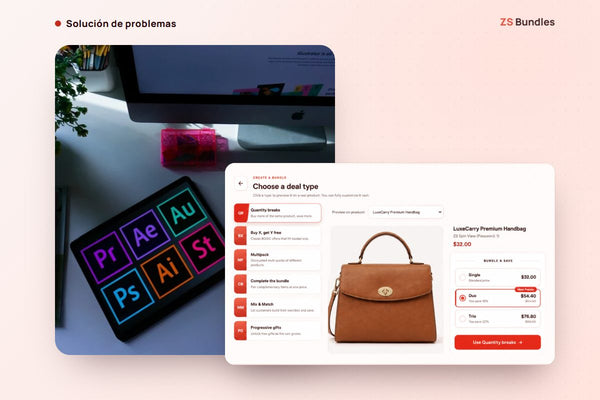
- Pulsa Crear oferta de paquete, elige la oferta para el producto (por ejemplo Descuentos por cantidad) y selecciona el producto.
- Activa Ventas adicionales con casilla y ponle al bloque un Título del bloque, como «Comprados juntos con frecuencia» o «Completa tu set».
- Pulsa Añadir venta adicional y luego Seleccionar un producto. Elige el precio: Porcentaje de descuento, Importe fijo de descuento o Gratis.
- Opcional: marca Seleccionado por defecto para un extra que se puede desmarcar, Mostrar selector de cantidad si pueden querer más de uno, o Igualar la cantidad con el escalón para que el complemento siga al escalón elegido (tres bolsas, tres pinzas).
- Añade así dos o tres complementos y pulsa Publicar.
Si nadie marca nada, no cambia nada: el producto principal entra al carrito como siempre. Si el cliente quita después el producto principal, el complemento pierde su descuento en el checkout, así que un extra a mitad de precio no se puede comprar solo.
Ver los complementos en la tienda demo Instalar ZS Bundles gratis
Deja que tus pedidos elijan las parejas
Adivinar las parejas es donde fallan la mayoría de las ventas adicionales. En la página de inicio de ZS Bundles, Sugerencias según tus pedidos muestra productos que tus clientes ya compran juntos, contados a partir de los pedidos pagados de tu tienda. Con un clic conviertes una pareja en paquete; se abre como borrador para que fijes el ahorro antes de publicarlo.
Ofrécelo también en el carrito
Hay clientes que casi no miran la página de producto. En los ajustes del paquete, marca Ofrecer también en el carrito y los complementos y las recompensas por gasto aparecerán también sobre el botón de pago, en el carrito y en el carrito lateral. Para ello debe estar activado el app embed «ZS Bundles cart» en tu tema.
Qué plan necesitas
Las ventas adicionales con casilla forman parte del plan Starter (12,99 $ al mes, hasta 500 pedidos con paquete). Los tipos de paquete, incluidos los descuentos por cantidad, están en el plan gratuito hasta 20 pedidos con paquete al mes. Los planes de pago tienen 14 días de prueba gratis. La app también está en español.
Qué hace que un complemento se venda
- Pequeño al lado del producto. Un extra que cuesta entre el 10 y el 30 % del producto principal es un «sí» fácil. Si cuesta lo mismo, es una segunda decisión de compra.
- Claramente útil con él. Una funda con el móvil, un recambio con el kit de inicio, un bolígrafo con la libreta. Si hay que explicarlo, no es la pareja buena.
- Un ahorro real y visible. «Ahorra 6 €» junto a la casilla funciona mejor que un genérico «Recomendado».
- Dos o tres, no diez. Una lista corta se lee; una larga se pasa de largo.
- Usa los premarcados con honestidad. Premarca solo lo que casi todos quieren y tiene el precio claro. Una sorpresa en el carrito te cuesta más en devoluciones y confianza de lo que aporta.
- Mide el pedido, no el clic. Fíjate en el valor medio del pedido y los ingresos por visitante. Una prueba A/B (plan Scale) te dice si el bloque de complementos sube de verdad los pedidos.